
Handyverseアプリ(スマホ)
および
旧HandyVerse( [HandyFeeling] old.handyfeeling.com)による設定
これまでご紹介していたHandyverseアプリは廃止され、Handy Onboardingアプリに移行されますので、基本的には、FW4へのアップグレードを行っていただくことを、おすすめしておりますが、やむを得ずFW3をお使いいただく場合は、こちらの手順で設定を行うことが出来ます。【スマホアプリで設定】
(1)スマートフォンとアプリの準備
1.スマートフォンのBluetoothをONにします。
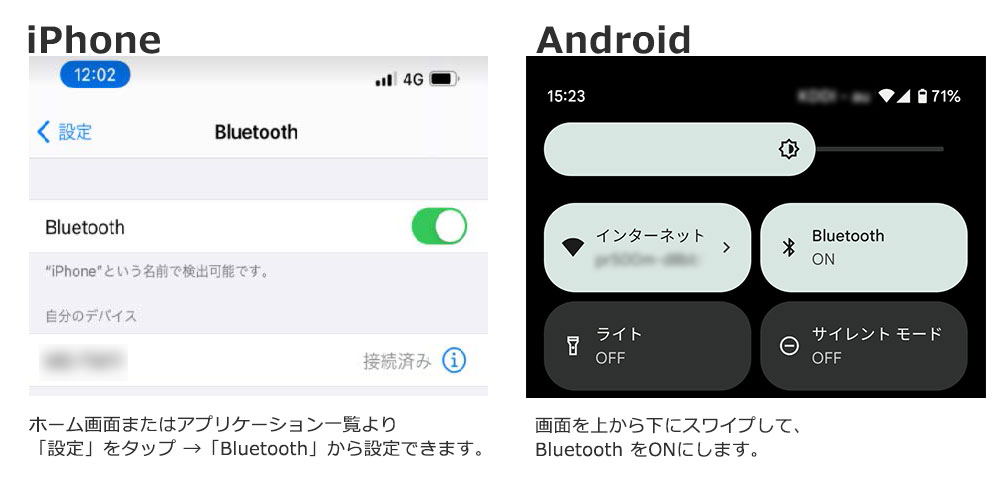

2.スマートフォンへHandyverseアプリをダウンロードします。



1.Handyverseアプリを起動し、左上部のメニュー(≡)をタップします。

2. Configure Handyをタップします。
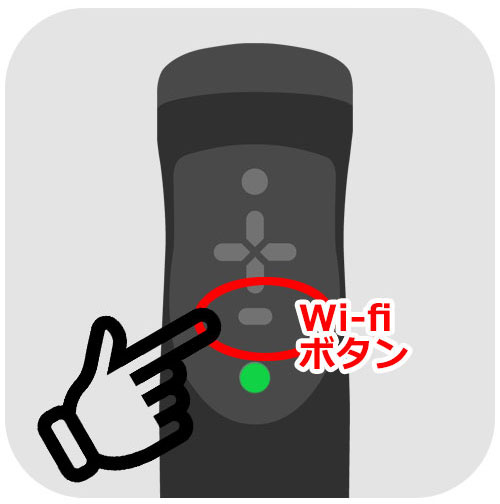
3.Handy本体の電源をいれます。
(電源プラグを差し込んでください)
緑色のランプが点灯するまで待ちます。
点灯したらWiFiボタンを長押しします。
(電源プラグを差し込んでください)
緑色のランプが点灯するまで待ちます。
点灯したらWiFiボタンを長押しします。

長押しするとランプの色が青に変わり点灯します。

4.[CONNECT]ボタンを押します。
[CONNECT]ボタン → [SEARCHING...]と変わり、Handyが周辺のWiFiをさがします。
[CONNECT]ボタン → [SEARCHING...]と変わり、Handyが周辺のWiFiをさがします。
(2)アプリとHandyをWi-fi接続

5.Handyが初めてWi-Fiに接続する場合、Wi-Fiネットワークを選択する必要があるため [REPLACE HANDY NETWORK] を選択します。
※すでにハンディがWi-Fiと接続している場合は接続しているSSIDが表示されます。
※すでにハンディがWi-Fiと接続している場合は接続しているSSIDが表示されます。

6.ご自身が使用されている(Handyで使用する)Wi-Fiネットワークを選択します。

7.パスワード(WiFi接続用のWEP KEY*暗号化キー)を入力し、Done を押します。
Checking network connectivity と表示されハンディがネットワークに接続します。
正常にWiFiに接続されると画面が切り替わります。
(切り替わるまで少し待ちます)
Checking network connectivity と表示されハンディがネットワークに接続します。
正常にWiFiに接続されると画面が切り替わります。
(切り替わるまで少し待ちます)
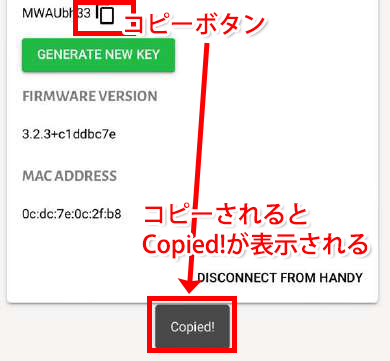
8.画面が切り替わり正常にWi-FiにHandyが接続されたら、四角のコピーボタンを押し、コネクションキーをコピーしておきます。
コピーされると、画面下にcopiedと言う文字が表示されます。
コピーされると、画面下にcopiedと言う文字が表示されます。
(3)アプリからHandyへ接続
9.Handyの電源を切り、入れなおします。
(Handyの電源プラグコンセントにセットします。)
LEDランプが緑に点灯します。
緑のランプが点灯したらWiFiボタンを1回軽く押します。
(Handyの電源プラグコンセントにセットします。)
LEDランプが緑に点灯します。
緑のランプが点灯したらWiFiボタンを1回軽く押します。
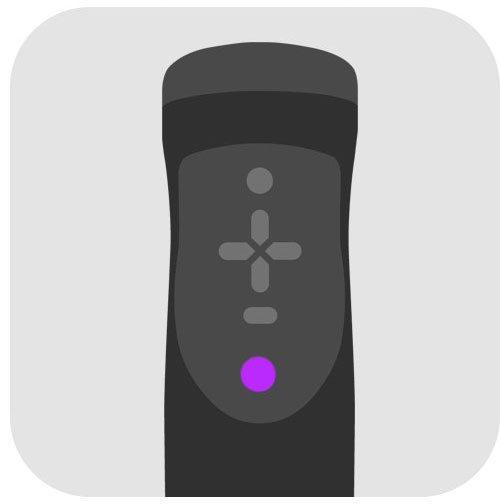
ボタンを押すと紫のランプが点灯します。
HandyがWi-Fi接続モードに入っていますのでそのまま少し待ちます。
HandyがWi-Fi接続モードに入っていますのでそのまま少し待ちます。

10.Handyverseアプリの画面上部にあるHandyのアイコンをタップします。

11.画面上部に表示される[Error]ボタンをタップします。

12.手順8でコピーしたキーをここに入力し、[Retry]ボタンをタップします。
再度入力枠が表示される場合はキーを入力し、[Connnect]ボタンを押下します。
再度入力枠が表示される場合はキーを入力し、[Connnect]ボタンを押下します。

13. 成功すると画面が切り替わります。

14.メニュー画面でRemoteControlを選択し、HandyのRemoteControl機能がお使いいただけます。
【パソコン(WEB)で設定】
(1)スマートフォンとアプリの準備
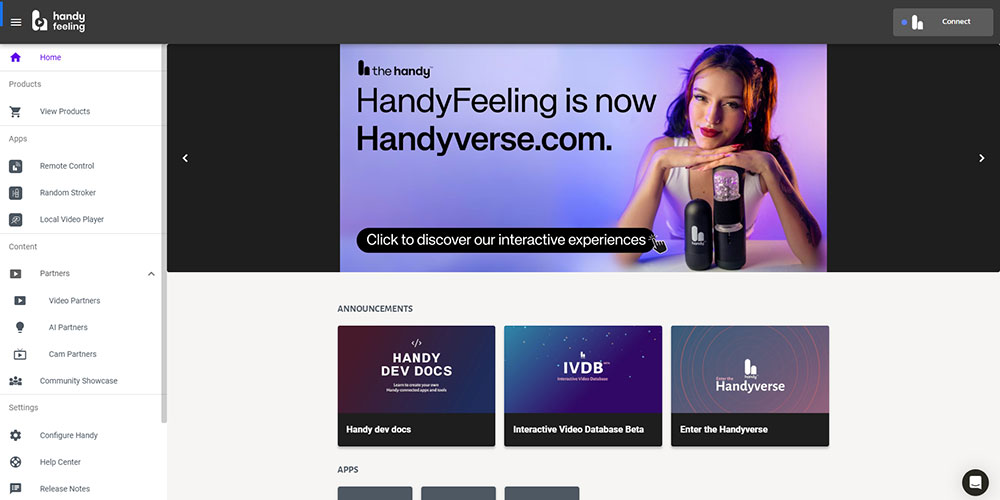


2. Configure Handyをクリックします。
3.Handy本体の電源をいれます。
(電源プラグを差し込んでください)
緑色のランプが点灯するまで待ちます。
点灯したらWiFiボタンを長押しします。
(電源プラグを差し込んでください)
緑色のランプが点灯するまで待ちます。
点灯したらWiFiボタンを長押しします。
長押しするとランプの色が青に変わり点灯します。

4.[CONNECT]ボタンを押します。
[CONNECT]ボタン → [SEARCHING...]と変わり、Handyが周辺のWiFiをさがします。
[CONNECT]ボタン → [SEARCHING...]と変わり、Handyが周辺のWiFiをさがします。
(2)HandyをWi-fi接続し、HandyFeelingとペア設定

5.[ペア設定]ボタンをクリックします。
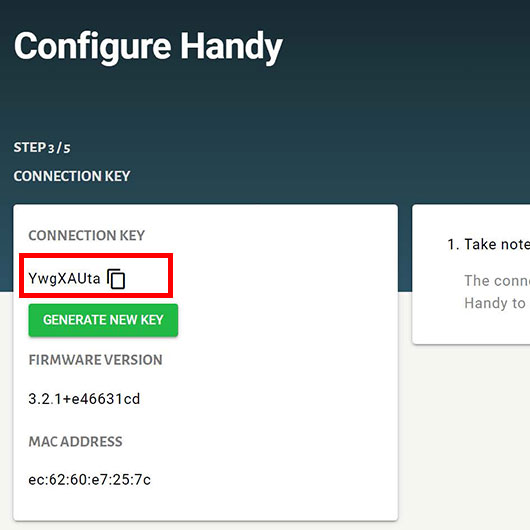
6.四角のコピーボタンを押下してCONNECTION KEYをコピーします。

7.下部に Copied! と表示されたら [NEXT]ボタンをクリックします。

8.[ADD WI-FI NETWORK TO HANDY]ボタンをクリックします。

9.検索されたネットワークの中からご自身が使用するSSIDを選びます。
選んだら[NEXT]ボタンを押下します。
Checking network connectivity と表示されます。
動作が終わるまで少し待ちます。
選んだら[NEXT]ボタンを押下します。
Checking network connectivity と表示されます。
動作が終わるまで少し待ちます。

10.画面が切り替わったらWiFi接続完了です。
(3)WEBサイトからHandyへ接続
11.Handyの電源を切り、入れなおします。
(Handyの電源プラグコンセントにセットします。)
LEDランプが緑に点灯します。
緑のランプが点灯したらWiFiボタンを1回軽く押します。
(Handyの電源プラグコンセントにセットします。)
LEDランプが緑に点灯します。
緑のランプが点灯したらWiFiボタンを1回軽く押します。
ボタンを押すと紫のランプが点灯します。
HandyがWi-Fi接続モードに入っていますのでそのまま少し待ちます。
HandyがWi-Fi接続モードに入っていますのでそのまま少し待ちます。

11.HandyFeelingサイトの画面上部・右側に表示される[Error]ボタンをクリックします。

12.[Change Key]ボタンを押下します。

13. 先ほどコピーしておいたCONNECTION KEYを入力し[Connect]ボタンをクリックします。
Connecting to (接続名)と表示されます。
接続中の表示ですので少し待ちます。
Connecting to (接続名)と表示されます。
接続中の表示ですので少し待ちます。

14.Errorボタンの表示がConnectedに変わりダイアログが表示されたら接続完了です。

15.サイトの左サイドメニューの「Remote Control」をクリックします。

16.SPEED、STROKEなどの操作パネルが表示され、リモートコントロール機能がご使用いただけます。